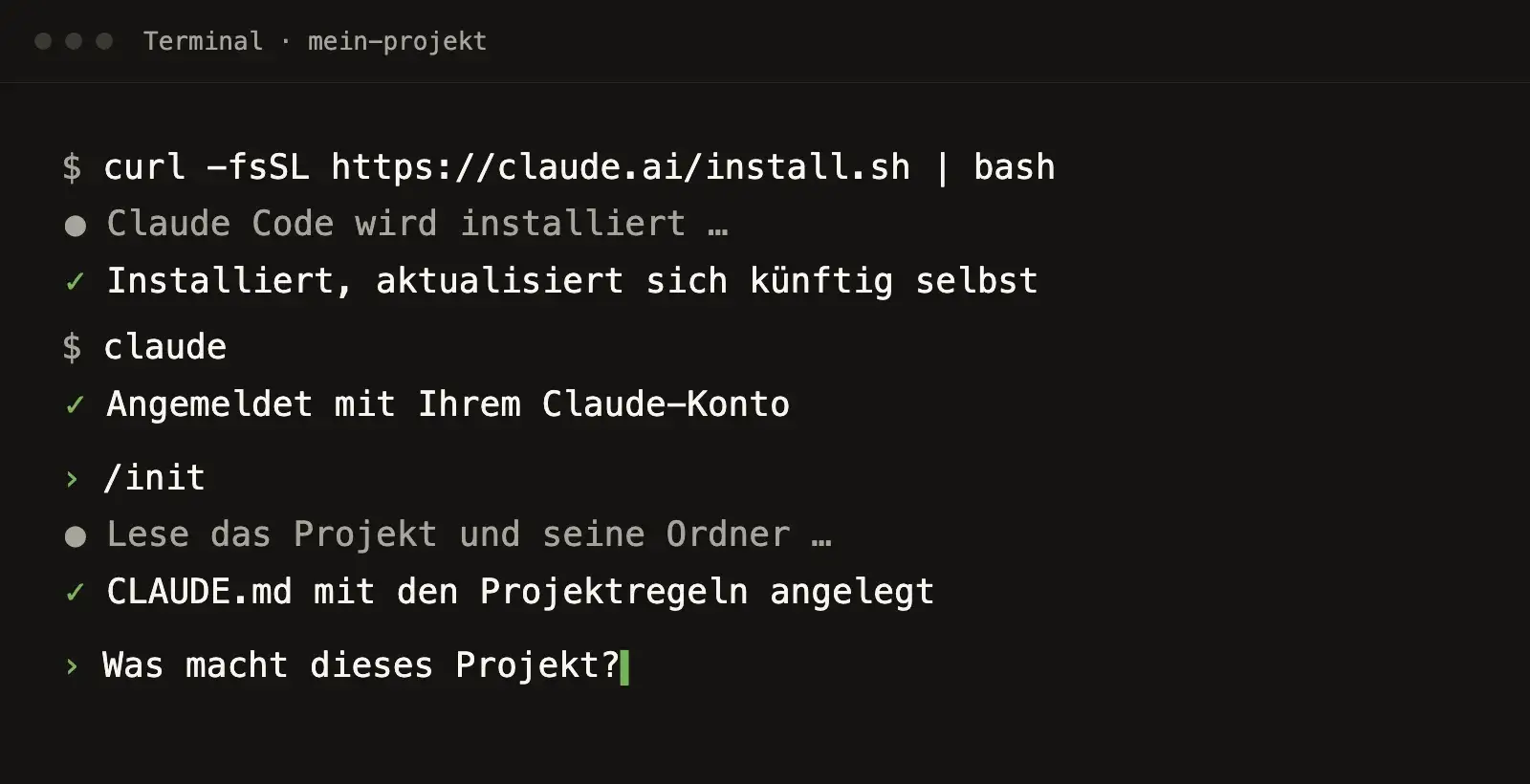
Claude Code ist in einer Viertelstunde installiert: ein Befehl im Terminal, die Anmeldung mit Ihrem Claude-Konto, fertig. Wichtiger als die Installation sind die zwanzig Minuten danach. Dann legen Sie fest, was Claude über Ihr Projekt wissen muss und was es ohne Rückfrage tun darf. Diese Anleitung auf Deutsch führt durch beides, für Mac, Windows und Linux. Ich arbeite seit Mai 2026 mit Claude Code, diese Website ist damit entstanden.
Was Sie vorher brauchen
- Einen bezahlten Claude-Tarif. Claude Code ist in Pro, Max, Team und Enterprise enthalten, im kostenlosen Tarif nicht. Alternativ geht ein Konto für die Schnittstelle von Anthropic, das nach Verbrauch abrechnet.
- Ein aktuelles Betriebssystem. macOS ab Version 13, Windows 10 ab Version 1809 oder Windows 11, Ubuntu ab 20.04 oder Debian ab 10.
- Mindestens 4 GB Arbeitsspeicher und eine Internetverbindung.
- Unter Windows empfohlen: Git für Windows. Ohne Git nutzt Claude Code die PowerShell, das funktioniert, ist aber weniger erprobt.
- Ein Projekt. Ein Ordner mit Ihrer Website, einem Skript oder einer Sammlung von Dokumenten. Für den ersten Versuch reicht ein leerer Ordner.
Nicht jeder muss ins Terminal. Claude Code gibt es auch in der Claude-Desktop-App für Mac und Windows, als Erweiterung für Visual Studio Code und im Browser unter claude.ai/code. Welcher Weg zu Ihnen passt:
Kurz gefragt
Terminal, Desktop-App oder Browser?
Drei Fragen, dann wissen Sie, wo Sie anfangen.
Beantworten Sie alle 3 Fragen, dann erscheint die Empfehlung.
Einführung besprechen 30 Minuten, kostenlos. Ihre Antworten stehen schon in der Nachricht.
Installation
Anthropic empfiehlt den eigenen Installer. Er braucht keine Administratorrechte und hält Claude Code im Hintergrund aktuell.
Mac, Linux und Windows mit WSL: Öffnen Sie das Terminal und geben Sie ein:
curl -fsSL https://claude.ai/install.sh | bashWindows: Öffnen Sie die PowerShell und geben Sie ein:
irm https://claude.ai/install.ps1 | iexWer Paketverwalter bevorzugt, nimmt auf dem Mac brew install --cask claude-code und unter Windows winget install Anthropic.ClaudeCode. Achtung: Diese Wege aktualisieren nicht von selbst. Dann holen Sie Updates mit claude update.
Prüfen Sie danach mit claude --version, ob alles geklappt hat. Wenn nicht, zeigt claude doctor an, wo es hakt.
Anmelden und erster Start
Wechseln Sie im Terminal in Ihren Projektordner und starten Sie Claude Code:
cd mein-projekt
claude
Beim ersten Start öffnet sich der Browser zur Anmeldung. Melden Sie sich mit dem Claude-Konto an, in dem Ihr Tarif läuft. Danach fragt Claude Code, ob Sie dem Ordner vertrauen. Das ist ernst gemeint: Claude liest dort Dateien und kann Befehle ausführen. Starten Sie Claude Code deshalb nie in Ihrem gesamten Benutzerordner, sondern immer im Ordner des Projekts.
Die erste Aufgabe
Fangen Sie mit einer Frage an, nicht mit einem Auftrag:
Was macht dieses Projekt, und wie ist es aufgebaut?
Claude liest die Dateien und erklärt. So sehen Sie, wie es arbeitet, ohne dass etwas verändert wird. Danach eine kleine, überprüfbare Aufgabe:
Auf der Kontaktseite fehlt die Telefonnummer. Füge sie unter der E-Mail-Adresse ein, im selben Stil.
Claude Code zeigt Ihnen die geplante Änderung und fragt, bevor es die Datei schreibt. Lesen Sie die Änderung, stimmen Sie zu, schauen Sie sich das Ergebnis an. Dieser Ablauf aus Auftrag, Vorschlag, Prüfung ist der Kern der Arbeit mit Claude Code.
Projektregeln in der CLAUDE.md
Die CLAUDE.md ist eine Textdatei im Projektordner. Claude Code liest sie zu Beginn jeder Sitzung. Darin steht, was Claude über Ihr Projekt wissen muss und welche Regeln gelten. Mit dem Befehl /init legt Claude eine erste Fassung an, indem es das Projekt analysiert. Ergänzen Sie danach, was sich nicht aus dem Code ablesen lässt.
Ein Beispiel für eine kleine Firmenwebsite:
# Website Bäckerei Huber

## Befehle
- Vorschau: npm run dev
- Prüfen vor jeder Übergabe: npm run build und npm test

## Regeln
- Texte siezen die Leser, kurze Sätze, keine Werbefloskeln.
- Preise nie selbst ändern, nur aus src/data/preise.ts übernehmen.
- Bilder bekommen immer einen Alternativtext.
- Vor dem Veröffentlichen fragen. Nie selbst auf main pushen.
Bei dieser Website stehen in den Regeln zum Beispiel: welche Kunden nicht namentlich genannt werden dürfen, dass KI-generierte Bilder gekennzeichnet werden und dass Texte ohne Gedankenstriche auskommen. Solche Regeln muss ich nicht bei jeder Aufgabe wiederholen.
Persönliche Vorlieben, die für alle Ihre Projekte gelten, gehören in ~/.claude/CLAUDE.md in Ihrem Benutzerordner. Notizen, die nicht ins gemeinsame Projekt sollen, in eine CLAUDE.local.md. Mit /memory sehen Sie, welche Dateien Claude gerade liest.
Berechtigungen: was Claude ohne Rückfrage darf
Im Standardmodus fragt Claude Code vor jeder Dateiänderung und vor jedem Befehl. Das ist am Anfang richtig, wird aber schnell zäh. Mit der Tastenkombination Umschalt und Tab wechseln Sie zwischen den Modi:
- Manuell: fragt bei allem. Für den Einstieg.
- Änderungen annehmen: Dateien schreiben ohne Rückfrage, Befehle weiter mit Rückfrage.
- Planen: Claude liest und plant nur, ändert nichts. Gut für größere Vorhaben.
- Automatisch: eine eigene Prüfung im Hintergrund entscheidet, was ohne Rückfrage geht.
Dauerhafte Regeln legen Sie mit /permissions fest oder in der Datei .claude/settings.json im Projekt. Ein Beispiel, das Prüfbefehle erlaubt und das Hochladen auf GitHub verbietet:
{
  "permissions": {
    "allow": ["Bash(npm run *)", "Bash(git commit *)"],
    "deny": ["Bash(git push *)"]
  }
}
Es gibt auch einen Modus, der alle Rückfragen abschaltet. Anthropic empfiehlt ihn nur in abgeschotteten Umgebungen. Auf Ihrem Arbeitsrechner hat er nichts verloren.
Typische Stolpersteine
- Kein Zugang nach der Anmeldung: Meist steckt ein kostenloses Konto dahinter. Mit
/loginmelden Sie sich mit dem Konto an, in dem Ihr Tarif läuft. - Installation per npm mit
sudo: führt zu Problemen mit Rechten und Updates. Nehmen Sie den Installer von oben. - Befehl
claudenicht gefunden: Das Terminal kennt den neuen Pfad noch nicht. Schließen Sie das Fenster und öffnen Sie ein neues. - Firmennetz mit Proxy: Dann braucht Claude Code die Proxy-Einstellungen. Die Dokumentation von Anthropic beschreibt das, Ihre IT kennt die Werte.
- Zu große Aufträge: „Bau mir einen Onlineshop“ endet selten gut. Zerlegen Sie Vorhaben in Schritte, die sich einzeln prüfen lassen.
So geht es weiter
Installieren Sie Claude Code heute, starten Sie es in einem Projekt und lassen Sie sich das Projekt erklären. Legen Sie mit /init die CLAUDE.md an und ergänzen Sie drei Regeln, die Ihnen wichtig sind. Damit sind Sie weiter als die meisten, die es nur ausprobiert haben. Was Claude Code grundsätzlich kann und wo die Grenzen liegen, steht im Artikel Claude Code erklärt. Die vollständige Anleitung von Anthropic finden Sie in der Dokumentation zu Claude Code (öffnet in neuem Tab).
Wenn Sie Claude Code in Ihrem Team einführen möchten: Ich helfe bei Einrichtung, Regeln und ersten Projekten mit Claude.