n8n lässt sich in zehn Minuten auf dem eigenen Rechner installieren, um es auszuprobieren. Der zuverlässigste Weg ist Docker: zwei Befehle im Terminal, dann öffnen Sie den Editor im Browser unter http://localhost:5678 (öffnet in neuem Tab) und legen ein Konto an. Alternativ startet npx n8n die Software direkt über Node.js. Für den dauerhaften Betrieb, also Workflows, die auch nachts laufen, ist der eigene Rechner allerdings der falsche Ort. Dafür gibt es einen Server oder die Cloud von n8n. Zum Lernen und Testen ist die lokale Installation ideal: Sie kostet nichts, und es kann nichts kaputtgehen.
Welcher Weg passt zu Ihnen
Kurz gefragt
Docker, npx oder gleich die Cloud?
Drei Fragen, dann wissen Sie, womit Sie anfangen.
Beantworten Sie alle 3 Fragen, dann erscheint die Empfehlung.
Einrichtung besprechen 30 Minuten, kostenlos. Ihre Antworten stehen schon in der Nachricht.
Der Weg mit Docker
Docker ist ein Programm, das Software in abgeschlossenen Paketen, sogenannten Containern, laufen lässt. Für Mac und Windows gibt es Docker Desktop. Wenn es installiert ist, öffnen Sie das Terminal.
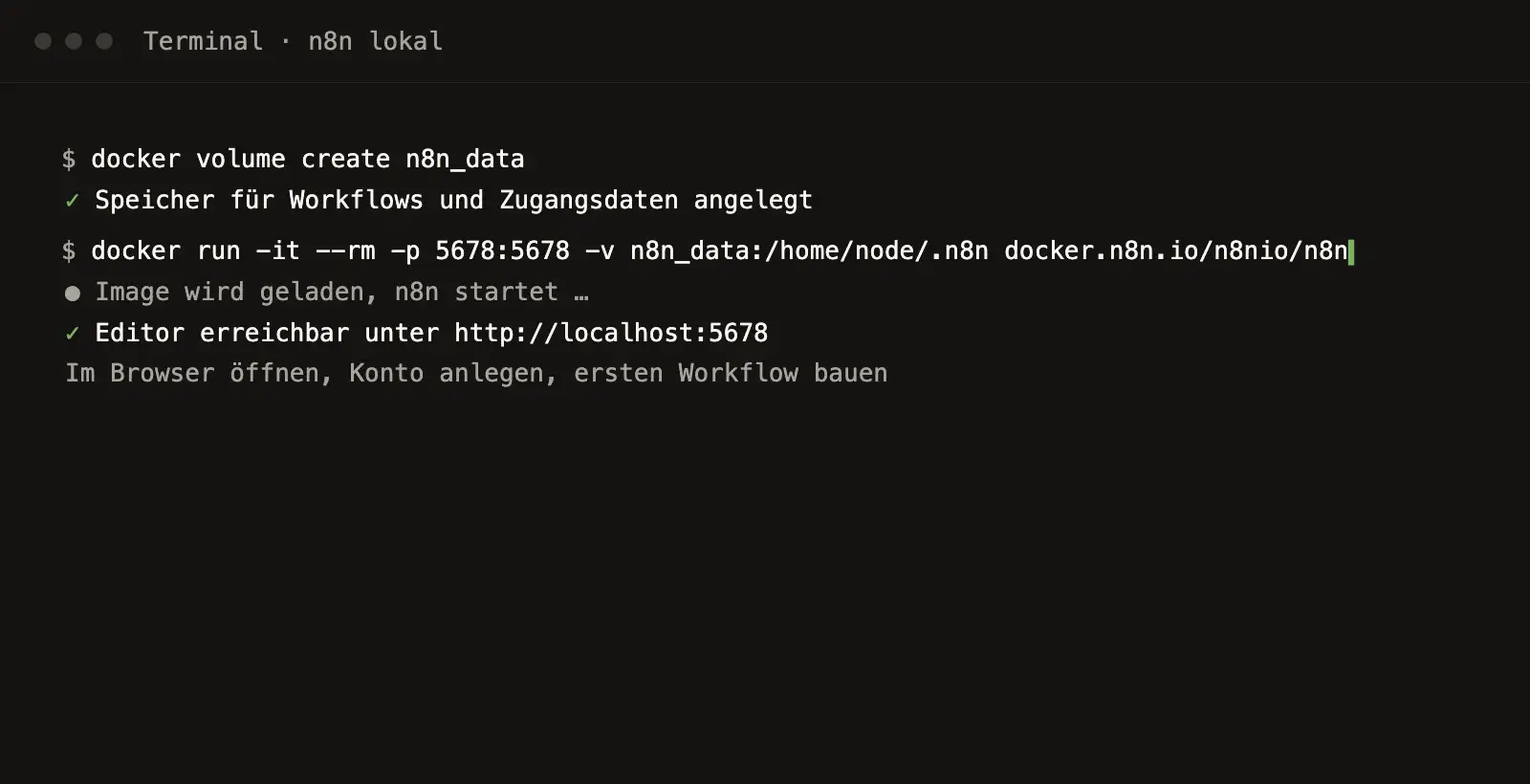
Schritt 1: einen Datenspeicher anlegen. Darin speichert n8n Ihre Workflows und Zugangsdaten. Ohne ihn wäre alles nach dem Beenden weg.
docker volume create n8n_dataSchritt 2: n8n starten.
docker run -it --rm --name n8n -p 5678:5678 -v n8n_data:/home/node/.n8n docker.n8n.io/n8nio/n8nBeim ersten Mal lädt Docker die Software herunter, das dauert einen Moment. Danach meldet n8n, dass der Editor erreichbar ist.
Schritt 3: im Browser öffnen. Gehen Sie auf http://localhost:5678 (öffnet in neuem Tab). Beim ersten Start legen Sie ein Konto für die Person an, der die Instanz gehört. Das ist ein lokales Konto auf Ihrem Rechner, kein Konto bei n8n im Netz.
Zum Beenden drücken Sie im Terminal Strg und C. Mit dem Befehl aus Schritt 2 starten Sie n8n jederzeit wieder, Ihre Workflows sind noch da.
Der Weg mit npx
Wenn Node.js installiert ist, geht es noch schneller:
npx n8nn8n braucht dafür Node.js in einer Version zwischen 20.19 und 24. Auch hier öffnen Sie danach http://localhost:5678 (öffnet in neuem Tab). Zwei Einschränkungen: Die Daten liegen dann im Benutzerordner, und n8n hat angekündigt, die Installation über npm und npx mit Version 3.0 einzustellen. Für mehr als einen ersten Versuch ist Docker deshalb die bessere Wahl. Die frühere Desktop-App von n8n wird nicht mehr weiterentwickelt.
Was Sie nach der Installation tun sollten
- Einen ersten Workflow bauen: etwa einen Zeitplan, der jeden Morgen eine Nachricht schickt. Die offizielle Schritt-für-Schritt-Anleitung von n8n beginnt genau so.
- Die Oberfläche kennenlernen: Mit dem Knopf zum Ausführen testen Sie einen Workflow, einzelne Schritte lassen sich auch für sich ausführen. Seit n8n 2.0 speichert der Editor Entwürfe automatisch, und mit „Publish“ gehen Workflows in den Betrieb.
- Die Lernangebote nutzen: n8n bietet in seiner Academy Kurse mit Übungen an.
Wo die lokale Installation an Grenzen stößt
Ein Workflow auf Ihrem Laptop läuft nur, solange der Laptop an ist und Docker läuft. Für Abläufe, die rund um die Uhr laufen oder von außen erreichbar sein müssen, etwa ein Formular auf Ihrer Website, brauchen Sie einen Server oder die Cloud. Für den Betrieb gehören dazu: HTTPS, regelmäßige Sicherungen und Updates. Und lokal getestete Workflows mit echten Kundendaten sind keine gute Idee, solange Sie nicht wissen, wohin die Daten fließen.
So fangen Sie an
Installieren Sie heute Docker Desktop, starten Sie n8n mit den zwei Befehlen oben und bauen Sie einen Workflow, der Ihnen jeden Morgen eine kurze Nachricht schickt. Wenn das läuft, haben Sie das Prinzip verstanden.
Wenn Sie n8n im Betrieb einsetzen möchten: Ich richte n8n für kleine und mittlere Unternehmen ein, in der Cloud oder auf einem eigenen Server, und baue die ersten Workflows mit Ihnen.