Einen ersten KI-Agenten bauen Sie in n8n in etwa einer Stunde. Sie brauchen dafür vier Bausteine: einen Auslöser, der den Agenten startet, den Baustein AI Agent, ein Sprachmodell und mindestens ein Werkzeug, das der Agent benutzen darf. In dieser Anleitung auf Deutsch entsteht ein Terminassistent: Er beantwortet Anfragen im Chat, schaut im Kalender nach freien Zeiten und trägt Termine ein, aber erst, nachdem ein Mensch zugestimmt hat. Das Muster lässt sich auf viele Aufgaben übertragen, vom Postfach bis zum CRM.
Was Sie bauen
Bevor es losgeht, ein Blick in den Kopf des fertigen Agenten. Klicken Sie sich durch, wie er eine Anfrage bearbeitet:
Schritt für Schritt
So arbeitet der Terminassistent
-
Auftrag
„Hat Herr Kaiser nächsten Dienstagnachmittag 30 Minuten für ein Erstgespräch mit Frau Berger von der Bäckerei Huber?“
-
Agent überlegt
Ich brauche die belegten Zeiten am Dienstag zwischen 13 und 18 Uhr. Dafür frage ich den Kalender ab.
-
Agent nutzt ein Werkzeug: Kalender lesen
Termine am Dienstag von 13 bis 18 Uhr abrufen
-
Werkzeug liefert
13:00 bis 14:30 Kundentermin, 16:00 bis 17:00 Telefonat
-
Agent überlegt
Frei sind 14:30 bis 16:00 und 17:00 bis 18:00. Ich schlage 15:00 Uhr vor und lege den Termin an.
-
Rückfrage an einen Menschen
Freigabe angefragt: „Termin anlegen, Dienstag 15:00 bis 15:30, Erstgespräch Bäckerei Huber?“ Antwort: freigegeben.
-
Agent nutzt ein Werkzeug: Termin anlegen
Dienstag, 15:00 bis 15:30, Erstgespräch Bäckerei Huber, Frau Berger
-
Antwort des Agenten
„Erledigt: Das Erstgespräch ist am Dienstag von 15:00 bis 15:30 Uhr eingetragen.“
Frei erfundenes Beispiel. So ähnlich sehen Sie die Schritte später im Protokoll einer Ausführung in n8n.
Der Agent entscheidet selbst, dass er zuerst lesen und dann schreiben muss. Die Freigabe vor dem Schreiben haben dagegen Sie festgelegt. Genau diese Mischung macht einen Agenten alltagstauglich.
Was Sie vorher brauchen
- Eine n8n-Instanz. In der Cloud oder selbst gehostet. Welche Variante passt, steht im Artikel n8n selbst hosten oder Cloud.
- Einen Zugang zu einem Sprachmodell. Etwa von Anthropic, Google, OpenAI oder Mistral, mit Abrechnung nach Verbrauch.
- Einen Kalender mit Schnittstelle. In dieser Anleitung Google Kalender. Outlook funktioniert ähnlich.
- Einen Kanal für die Freigabe. Chat, Slack, Microsoft Teams, Telegram oder E-Mail.
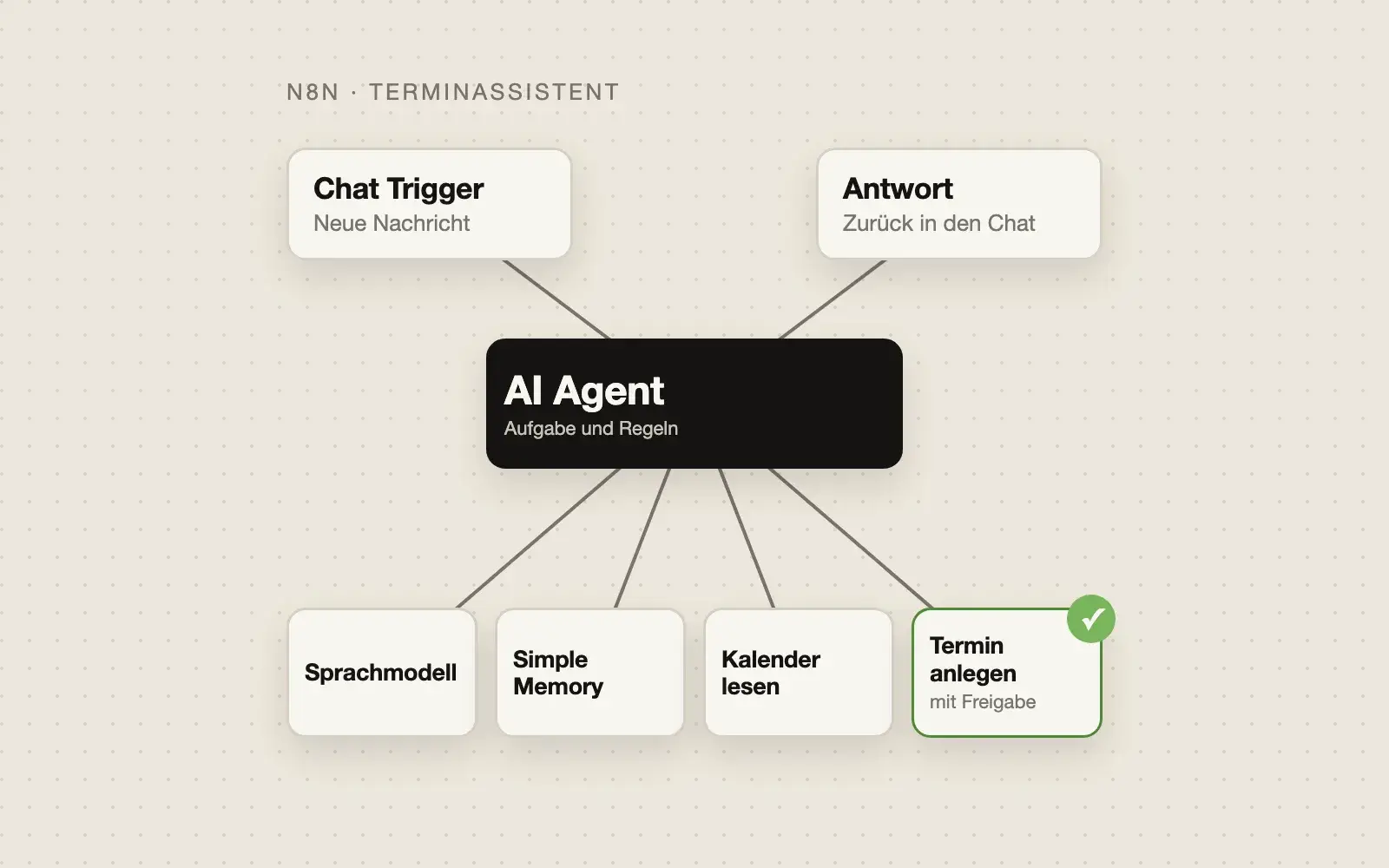
So hängen die Bausteine zusammen:
-
Chat Trigger
Startet den Agenten, wenn eine Nachricht kommt
-
AI Agent
Die Systemanweisung beschreibt Aufgabe und Regeln
-
Angeschlossen an den Agenten
- Sprachmodell
- Gedächtnis: Simple Memory
- Werkzeug: Kalender lesen
- Werkzeug: Termin anlegen, mit Freigabe
-
Antwort
Geht zurück in den Chat
Schritt 1: Der Auslöser
Legen Sie einen neuen Workflow an und wählen Sie als ersten Baustein den Chat Trigger. Er stellt ein Chatfenster bereit, im Editor zum Testen und auf Wunsch öffentlich zum Einbinden. Später können Sie den Auslöser tauschen, etwa gegen eine neue E-Mail oder eine Nachricht in Teams. Der Rest bleibt gleich.
Schritt 2: Der Baustein AI Agent
Hängen Sie an den Auslöser den Baustein AI Agent. Das Wichtigste darin ist die Systemanweisung. Hier steht, wer der Agent ist, was er darf und was nicht:
Du bist der Terminassistent von SKA Pixels.
Du beantwortest Anfragen für Erstgespräche (30 Minuten).
Termine nur montags bis freitags zwischen 9 und 18 Uhr.
Schau immer zuerst im Kalender nach, bevor du eine Zeit vorschlägst.
Lege Termine nur an, wenn die Anfrage eindeutig ist.
Wenn etwas unklar ist, frag nach, statt zu raten.
Antworte kurz, freundlich und siez die Person.
Halten Sie die Anweisung kurz und konkret. Jede Regel, die Sie hier vergessen, findet der Agent irgendwann auf seine eigene Art heraus.
Schritt 3: Das Sprachmodell
Unter dem Agenten gibt es einen Anschluss für das Chat-Modell. Wählen Sie den Baustein Ihres Anbieters und hinterlegen Sie den Zugang. Für einen Terminassistenten reicht ein mittelgroßes Modell. Wichtig ist, dass es Werkzeugaufrufe gut beherrscht. Das tun die aktuellen Modelle der großen Anbieter.
Schritt 4: Das Gedächtnis
Ohne Gedächtnis vergisst der Agent nach jeder Nachricht, worum es ging. Schließen Sie Simple Memory an. Es merkt sich die letzten Nachrichten einer Unterhaltung, sodass eine Rückfrage wie „Und Mittwoch?“ verstanden wird. Für den Einstieg reicht das. Wenn Sie n8n mit mehreren Arbeitsprozessen betreiben, empfiehlt n8n ein Gedächtnis mit eigener Datenbank, weil Simple Memory dort nicht zuverlässig arbeitet.
Schritt 5: Die Werkzeuge
Jetzt bekommt der Agent seine Hände. Schließen Sie zwei Werkzeuge an, beide vom Typ Google Kalender:
- Kalender lesen: Termine in einem Zeitraum abrufen.
- Termin anlegen: einen neuen Termin eintragen.
Geben Sie jedem Werkzeug einen sprechenden Namen und eine kurze Beschreibung. Das Sprachmodell entscheidet anhand dieser Beschreibung, wann es welches Werkzeug nutzt. „Liest belegte Zeiten aus dem Kalender“ ist besser als „Google Calendar 1“.
Zwei getrennte Werkzeuge statt einem mit allen Rechten haben einen Grund: Sie können das Lesen frei laufen lassen und nur das Schreiben absichern.
Schritt 6: Die Freigabe durch einen Menschen
Für das Werkzeug „Termin anlegen“ schalten Sie die Freigabe durch einen Menschen ein. n8n hält den Agenten dann vor dem Aufruf an und schickt eine Anfrage über den gewählten Kanal. Erst nach der Zustimmung wird der Termin angelegt. Lehnen Sie ab, erfährt der Agent das und kann die Person nach einer anderen Zeit fragen.
Am Anfang würde ich jede schreibende Aktion freigeben lassen. Wenn Sie nach ein paar Wochen sehen, dass die Vorschläge zuverlässig passen, können Sie einzelne Freigaben lockern.
Schritt 7: Testen
Öffnen Sie im Editor das Chatfenster und schreiben Sie eine Anfrage. In der Ausführung sehen Sie jeden Schritt: was das Modell überlegt hat, welches Werkzeug es mit welchen Angaben aufgerufen hat, was zurückkam. Testen Sie bewusst auch schwierige Fälle:
- eine Anfrage ohne Datum
- einen Tag, der voll ist
- einen Samstag
- eine Nachricht, die gar keine Terminanfrage ist
Bei jedem Fehlverhalten ergänzen Sie die Systemanweisung um eine Regel. Nach zehn bis fünfzehn Testanfragen kennen Sie Ihren Agenten ziemlich gut.
Schritt 8: Leitplanken für den Betrieb
- Zahl der Schritte begrenzen. Im Baustein AI Agent lässt sich festlegen, wie viele Durchgänge der Agent höchstens machen darf. So läuft er bei einer unlösbaren Aufgabe nicht endlos im Kreis.
- Fehler melden. Hinterlegen Sie einen Fehler-Workflow, der Ihnen eine Nachricht schickt, wenn eine Ausführung scheitert.
- Protokolle lesen. Schauen Sie in den ersten Wochen regelmäßig in die Ausführungen. Dort sehen Sie, wo der Agent unsicher ist.
- Zugänge sparsam vergeben. Der Kalender-Zugang des Agenten sollte nur den einen Kalender sehen, den er braucht.
Wo die Grenzen liegen
- Der Agent kann sich irren. Er kann Zeitzonen verwechseln oder „nächsten Dienstag“ anders verstehen als Sie. Die Freigabe fängt das ab, solange jemand wirklich hinschaut und nicht nur durchklickt.
- Eingaben sind nicht vertrauenswürdig. Wenn der Chat öffentlich ist, kann jemand versuchen, dem Agenten neue Anweisungen unterzuschieben. Geben Sie einem öffentlichen Agenten deshalb nur Werkzeuge, die keinen Schaden anrichten können, und lassen Sie alles Schreibende freigeben.
- Datenschutz. Namen und Termine gehen an den Anbieter des Sprachmodells. Dafür brauchen Sie einen Vertrag zur Auftragsverarbeitung.
- Nicht alles braucht einen Agenten. Wenn jede Anfrage gleich abläuft, ist ein Workflow ohne Agent zuverlässiger und günstiger. Wann welches Muster passt, zeigt der Artikel KI-Agenten für Unternehmen: 7 Beispiele.
So geht es weiter
Bauen Sie den Terminassistenten zuerst nur mit dem Werkzeug „Kalender lesen“. Er schlägt dann Zeiten vor, trägt aber nichts ein. So lernen Sie das Verhalten ohne Risiko kennen. Wenn die Vorschläge passen, kommt das zweite Werkzeug mit Freigabe dazu. Die Dokumentation von n8n zum Baustein AI Agent (öffnet in neuem Tab) beschreibt alle Optionen.
Wenn Sie einen Agenten für Ihren Betrieb planen: Ich baue KI-Agenten mit n8n für kleine und mittlere Unternehmen, mit Leitplanken und einem Menschen an der richtigen Stelle.