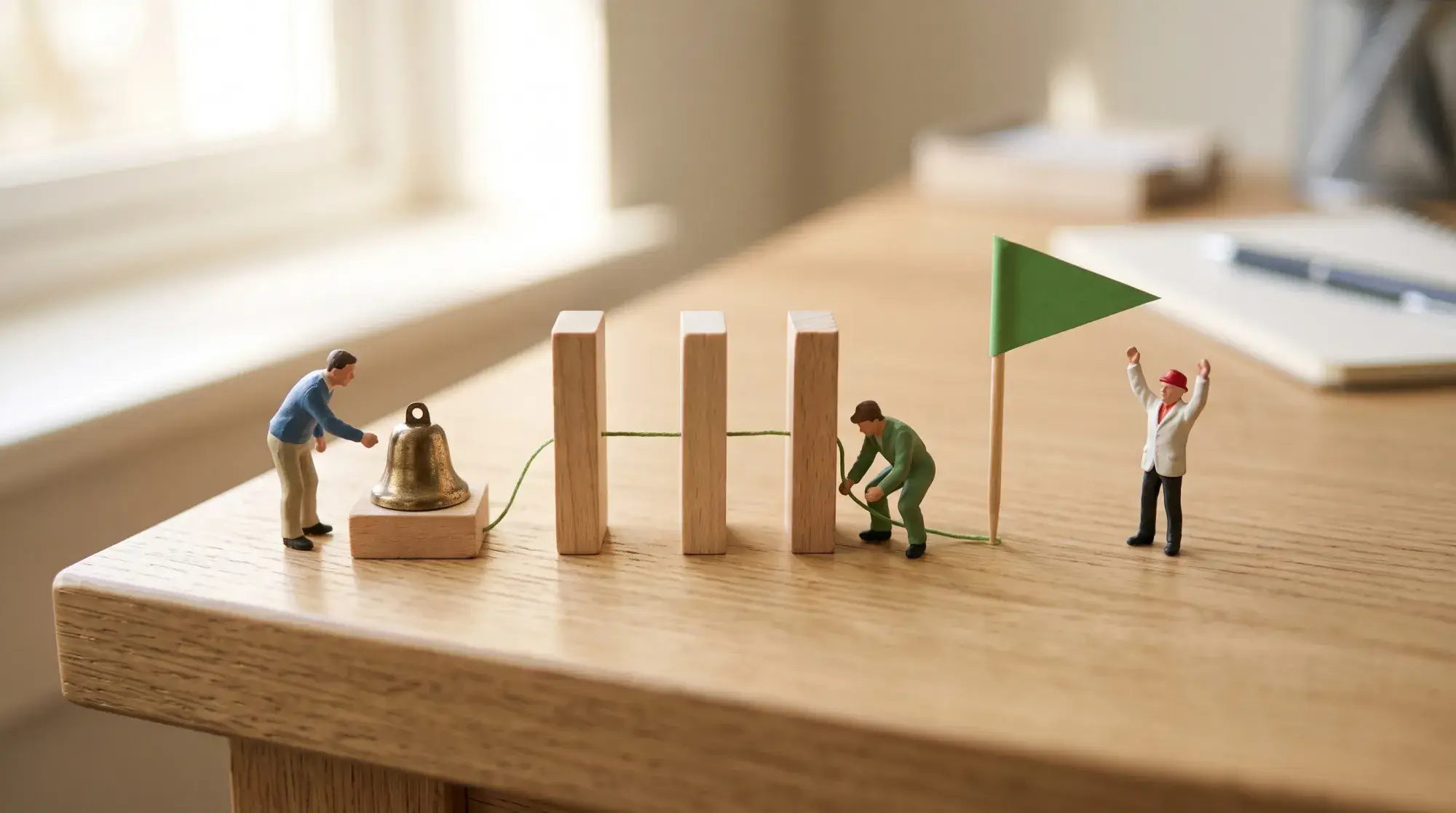
Ein n8n-Workflow besteht aus einem Auslöser und Schritten, die danach folgen. Als erster Workflow eignet sich ein Ablauf, den fast jeder Betrieb kennt: Eine Anfrage kommt über ein Formular herein, n8n prüft, ob es eine große oder kleine Anfrage ist, und schickt eine passende Nachricht ans Team. Dafür brauchen Sie vier Bausteine und etwa eine halbe Stunde. Danach haben Sie alle Grundbegriffe einmal angefasst: Auslöser, Daten, Bedingung, Aktion und Veröffentlichen. Alles Weitere ist Übung.
Was Sie bauen
-
Formular
Baustein n8n Form: Name, E-Mail, Anliegen, geschätztes Budget
-
Daten aufbereiten
Baustein Edit Fields: Felder umbenennen, Budget als Zahl
-
Bedingung
Baustein If: Budget über 5.000 €?
-
Benachrichtigen
- Ja: Nachricht an die Geschäftsführung
- Nein: Nachricht ans Team
Voraussetzung ist eine laufende n8n-Instanz, in der Cloud oder lokal. Wie Sie n8n auf Ihrem Rechner starten, steht in der Anleitung n8n installieren.
Schritt 1: der Auslöser
Legen Sie einen neuen Workflow an und wählen Sie als ersten Baustein n8n Form. Damit stellt n8n selbst ein Formular bereit, Sie brauchen keine Website dafür. Legen Sie vier Felder an: Name, E-Mail, Anliegen und geschätztes Budget als Zahl.
Andere typische Auslöser, die Sie später brauchen werden:
- Schedule Trigger: startet zu festen Zeiten, etwa jeden Montag um 7 Uhr.
- Webhook: startet, wenn ein anderes Programm n8n aufruft.
- Auslöser für E-Mail-Postfächer, etwa Gmail Trigger: startet bei einer neuen E-Mail.
- Manual Trigger: startet nur auf Knopfdruck, gut zum Üben.
Schritt 2: die Daten aufbereiten
Hängen Sie an das Formular den Baustein Edit Fields an. Damit geben Sie den Feldern klare Namen und sorgen dafür, dass das Budget als Zahl weitergegeben wird, nicht als Text. Klingt nach Kleinkram, erspart aber später Fehler. Unter jedem Baustein sehen Sie, welche Daten hineingehen und welche herauskommen. Das ist die wichtigste Hilfe beim Bauen.
Schritt 3: die Bedingung
Jetzt kommt der Baustein If. Er prüft eine Bedingung und hat zwei Ausgänge: wahr und falsch. Stellen Sie ein: Budget ist größer als 5.000. Der Workflow teilt sich hier in zwei Wege.
Schritt 4: die Benachrichtigung
An beide Ausgänge hängen Sie einen Baustein, der eine Nachricht schickt, etwa per E-Mail, Microsoft Teams, Slack oder Telegram. Für den ersten Versuch reicht E-Mail. Im Text der Nachricht können Sie Werte aus dem Formular einsetzen, also zum Beispiel: „Neue Anfrage von {Name}, Budget {Budget} €, Anliegen: {Anliegen}“. In n8n ziehen Sie die Felder dafür einfach aus der Datenansicht in das Textfeld.
Schritt 5: testen und veröffentlichen
Führen Sie den Workflow im Editor aus und füllen Sie das Formular einmal mit einem kleinen und einmal mit einem großen Budget aus. Kommen beide Nachrichten an der richtigen Stelle an? Einzelne Schritte lassen sich auch für sich ausführen, wenn Sie nur einen Teil prüfen wollen.
Seit n8n 2.0 speichert der Editor Ihre Arbeit automatisch als Entwurf. In den Betrieb geht der Workflow erst, wenn Sie auf Publish klicken. Ab dann ist das Formular unter seiner festen Adresse erreichbar, und jede Anfrage löst den Ablauf aus.
Testen Sie Ihr Gespür für Auslöser
Mitmachen
Welcher Auslöser passt?
Vier Aufgaben aus dem Alltag. Mit welchem Auslöser würde der Workflow beginnen?
Ersten Workflow besprechen 30 Minuten, kostenlos. Ihr Ergebnis steht schon in der Nachricht.
Wo es beim ersten Workflow hakt
- Zugangsdaten: Für E-Mail, Teams oder Slack braucht n8n eine Anmeldung bei diesem Dienst. Das ist beim ersten Mal der aufwendigste Teil.
- Datenformate: Ein Budget, das als Text ankommt, lässt sich nicht mit 5.000 vergleichen. Deshalb Schritt 2.
- Test und Betrieb: Das Formular im Test hat eine andere Adresse als das veröffentlichte. Teilen Sie erst den Link aus dem Betrieb.
- Personenbezogene Daten: Sobald echte Anfragen durchlaufen, gelten die Regeln des Datenschutzes, auch für die Dienste, an die der Workflow Daten schickt.
So fangen Sie an
Bauen Sie den Workflow oben mit Ihrem eigenen Formular nach und testen Sie ihn mit drei Anfragen. Danach nehmen Sie einen Ablauf aus Ihrem Alltag, der genauso beginnt: mit einem Formular, einer E-Mail oder einer festen Uhrzeit.
Wenn Sie dabei Unterstützung möchten: Ich baue Workflows mit n8n für kleine und mittlere Unternehmen und biete einen eintägigen Workshop an, in dem Ihr Team genau das lernt.